Название: Win7PE_uVS v3.74 Год: 2012 Платформа: PC Версия: 3.74
Язык интерфейса: Русский+Английский Таблетка: Не требуется
Системные требования: Операционная система: Win2k, WinXP x86/x64, Win2k3 x86/x64, Vista x86/x64, Win7 x86/x64, WinPE Процессор: Celeron 1.5 ГГц Память: 512 МБ Видеокарта: 16 бит Свободное место на ЖД: только при установке с CD 50 МБ
Инструкция по установке: 1. Записываем образ на диск (так, для того, что бы в корне диска были файлы, а не образ (если открываете диск и в нем файл Win7PE_uVS_374.iso то НЕ правильно) Для записи на USB используйте UltraISO 1.1 Открываем Win7PE_uVS_374.iso в UltraISO 1.2 Заходим в «Самозагрузка» 1.3 Выбираем «Записать образ Жёсткого диска …» 1.4 Если есть убираем галочку с «Create Boot Partition» (иначе флешка будет разбита на две части и вы не сможете запуститься с неё) 1.5 В «Disk Drive» проверяем ваша ли флешка // жмём «форматировать->начать» 1.6 После форматирования нажать «Записать» Всё флешка готова (не работает, если биос не поддерживает загрузку с флешки)
Базовая процедура лечения имеется в описании.
Описание: (!) Только для специалистов по лечению! (!) uVS НЕ является заменой антивируса!
Если Ваш компьютер заблокировали sms баннер, то нынешний стиль поможет Вам. Образ предназначен для упрощения процесса поединки с незнакомыми вирусами / троянами / руткитами как именно в инфицированном Windows, так и для лечения удаленных и неактивных систем. Возможностей у uVS хватает вполне: вы сможете дефрагментировать и восстанавливать реестр; вести работу с неактивными системами; также реально работать с удаленными компьютерами.
Неповторимые возможности:
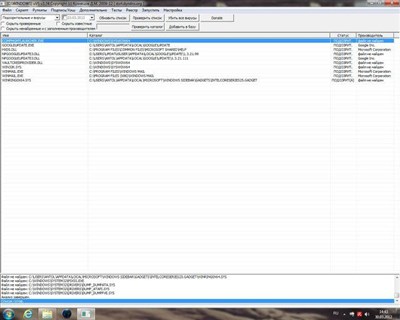
01. Три основных режима: работа с энергичными, неактивными, удаленными системами. Работа с реестром в трех режимах: удаление ссылок на вирусы, предотвращение проблем опосля лечения системы антивирусом. 02. Творение образов автозапуска. (так, например для удаленного помощника). 03. Четвертый распорядок работы: cимуляция работы в воображаемой системе на основе ее образа. 04. Автоматическая генерация скриптов для лечения реальной системы (при службе с образом системы). 05. Уникальный набор фильтров и встроенный анализатор для скорого обнаружения неведомых зловредов. 06. Ведение пользовательской базы вирусов, автоматическое изъятие сигнатур из исполняемых файлов (в т.ч. защищенных) 07. Автоматическое обнаружение активных файловых вирусов и удаление их сигнатур. 08. Быстрое обнаружение и воздушное предотвращение любых файловых руткитов [файл сверки + проверка цифр. подписей под чистой системой] 09. Потенциальность применения каталога внешних цифровых подписей (CatRoot) неактивной системы (в т.ч. и в WinPE двух.x-3.x) десятого. Обнаружение тайных DLL в адресном пространстве процесса. 11. Специальный иммунный (к нек. видам блок. запуска) модуль зачистки системы перед запуском uVS. (StartF) 12. Выявление скрытого заражения MBR, Boot загрузчиков и секторов Windows. [файл сверки] 13. Удобное восстановление поврежденных/отсутствующих файлов из дистрибутива Windows. четырнадцать. Бэкап реестра с его дефрагментацией и воссозданием. 15. Выявление исполняемых файловых потоков. 16. Виртуализация реестра. 17. Взаимодейтсвие с редактором реестра в т.ч. в x64 и WinPE. 18. Cоздание образов загрузочных дисков и флешек лично из программы.
Вмонтированные программы: Total commander 7.56 Acronis backup recovery десятого Acronis disk director десятого Drive cloner Rx пять.0 Bootice 0.восьми.одного
Базовая процедура лечения (без знания работы с программой дальше базового уровня не заходить в противном случае можете повредить винду)
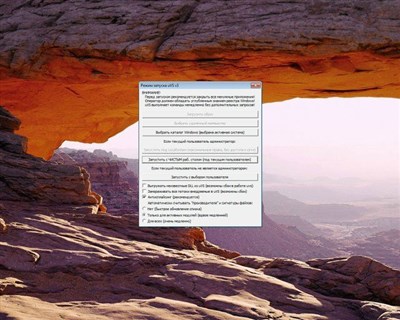
В меню BIOS выбираем или загрузка с CD-DVD привода или с флешки Flash (только ежели поддерживает BIOS) Опосля загрузки спустя Bios появится окно: Выберите в нем TotalCommander и нажмите GO одного.Далее ищем свою флешку (она подписана как Win7PE_32), и открываем папку uVS на ней. В папке ищем файл start.exe и запускаем. Если грузитесь с диска в папку uVS заходить не должно. Все дело в том, что софт создает временные файлы, и на диск они никаким образом записаться не смогут в связи с этим выдает ошибку. Чтобы сего избегнуть нужно запустить файл start.cmd находящийся в корне диска рядом папки uVS четвертая. В появившимся меню обязательно выбираем каталог Windows (где установлена Ваша система), опосля чего на кнопке "Выбрать каталог Windows" появится надпись в скобках (выбран C:WINDOWS). Далее жмем "Запустить под текущим пользователем" пять. Когда откроется окно, нажимаем вкладку "Дополнительно" выбираем "Очистить корзину и каталоги профилей пользователей от временных файлов", далее "Твики" и нажимаем на кнопке №12 "Сброс ключей Winlogon в начальное состояние. "Останется удалить подозрительные файлы, т.е те, что бросаются в глаза, так, например xxx_video_3242.exe или ~rdr813.tmp
Имеется баннеры заменяющие userinit.exe одного.Опосля запуска программы выбираете TotalCommander и нажмите GO двух.идете в папку C:Windows 3. Если храните файл (значится из цифр и букв с подписью userinit.exe), то удаляете файл C:Windows userinit.exe четвертая.Далее переименовать найденный файл в userinit.exe. пять.Перезапустить комп.
P.S Можно вставить диск, когда система загружена и баннер вылез. Софт свернет его и далее направляется проделать процедуру описанную выше.
Фонограмма предназначена для частного прослушивания, сдача в прокат, публичное исполнение и передача в эфир без разрешения правообладателя запрещены в соответствии с законом "Об Авторских и Смежных Правах".
Для того что-бы увидеть весь оригинальный материал на нашем сайте зайдите как пользователь или пройдите не сложную РЕГИСТРАЦИЮ. Заходите к нам на сайт оставьте заявку на музыкальный альбом или аудиокнигу и не забывайте скачивать бесплатно, а так же добавьте наш сайт в закладки нажав клавишиCTRL+D.
Наш сайт SNiPS приглашает вас посетить ещё два других сторонних наших сайтов на которых вы найдёте музыкальные альбомы в архивах, а так же и фильмы ОНЛАЙН: 1.Фильмы всевозможных тематик в формате HD у нас находятся ЗДЕСЬ 2.Музыка настроения МP-3, скачать альбомы одним файлом (архив-МP-3) ЗДЕСЬ
Всего комментариев: 0
Добавлять комментарии могут только зарегистрированные пользователи. [ Регистрация | Вход ]
Поиск
Друзья сайта
Ссылки
www.noabort.net
Аборт и контрацепция, факты, мнения, истории .....
Любишь красивую спокойную музыку в стиле Relax ? Избранные песни Король и Шут? Наутилус Помпилиус?Старое и доброе Кино? Заходи к нам!